محتويات المقالة
إذا قمت بتفعيل التصميم الاحترافي من صفحة تصميم المتجر، ستتمكن من إنشاء ثلاثة 3 درجات من أقسام المنتجات بدلاً من درجتين 2 من أقسام المنتجات في التصميم البسيط:
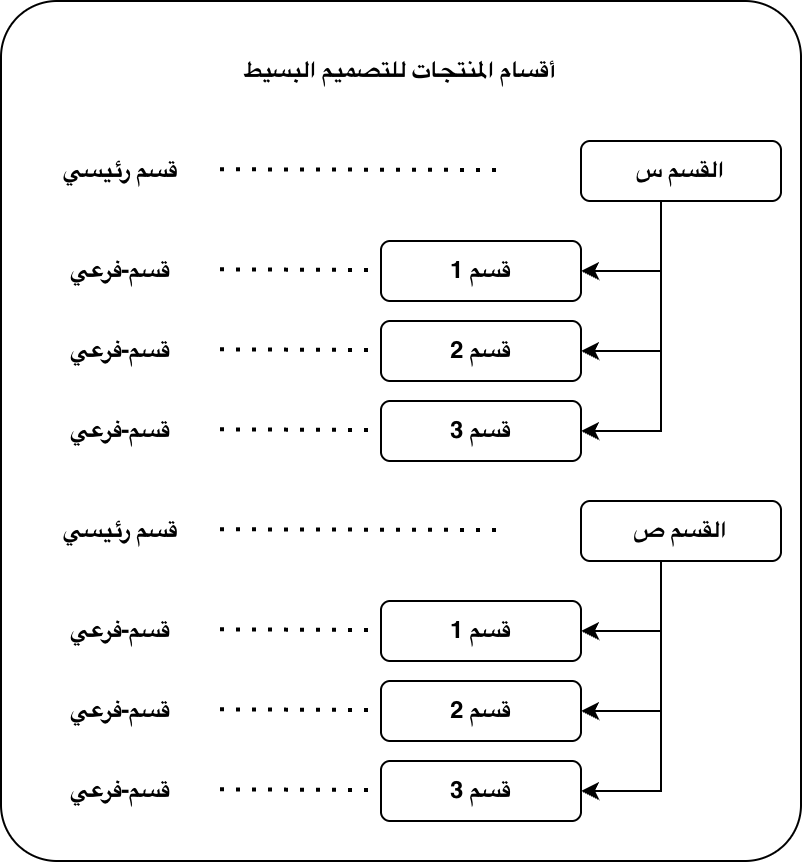
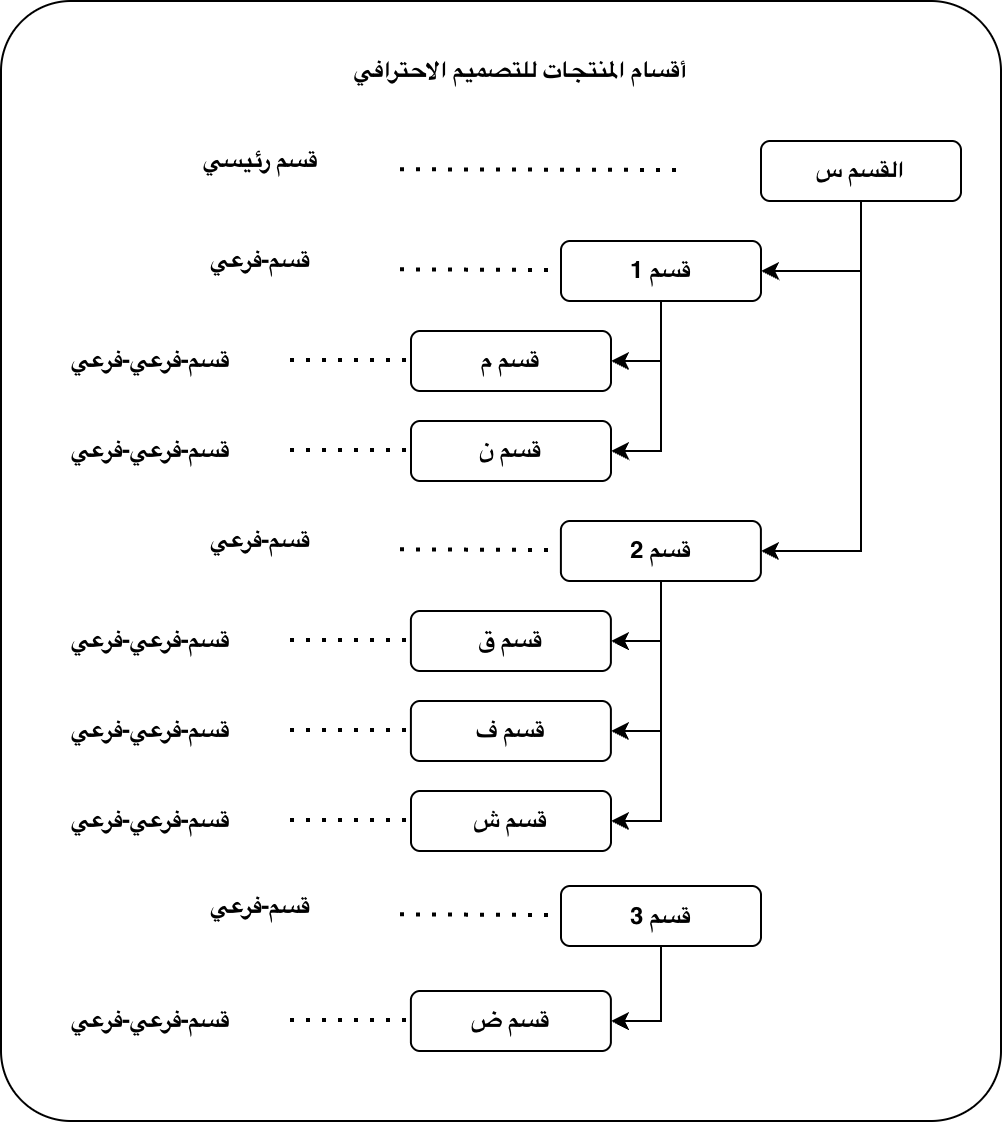
إعداد أقسام المنتجات في التصميم الاحترافي
الخيار الأول: درجتين
إذا كنت تريد إعداد الأقسام:
- القسم س (قسم رئيسي)
* قسم 1 (قسم-فرعي)
* قسم 2 (قسم-فرعي)
* ...
اتبع الخطوات التالية لإنشاء الأقسام:
- الخطوة 1: قم بإنشاء جميع الأقسام (الرئيسية والفرعية)
أنشئ كل قسم من خلال إدخال اسم القسم باللغة العربية والإنجليزية ورفع سورة القسم
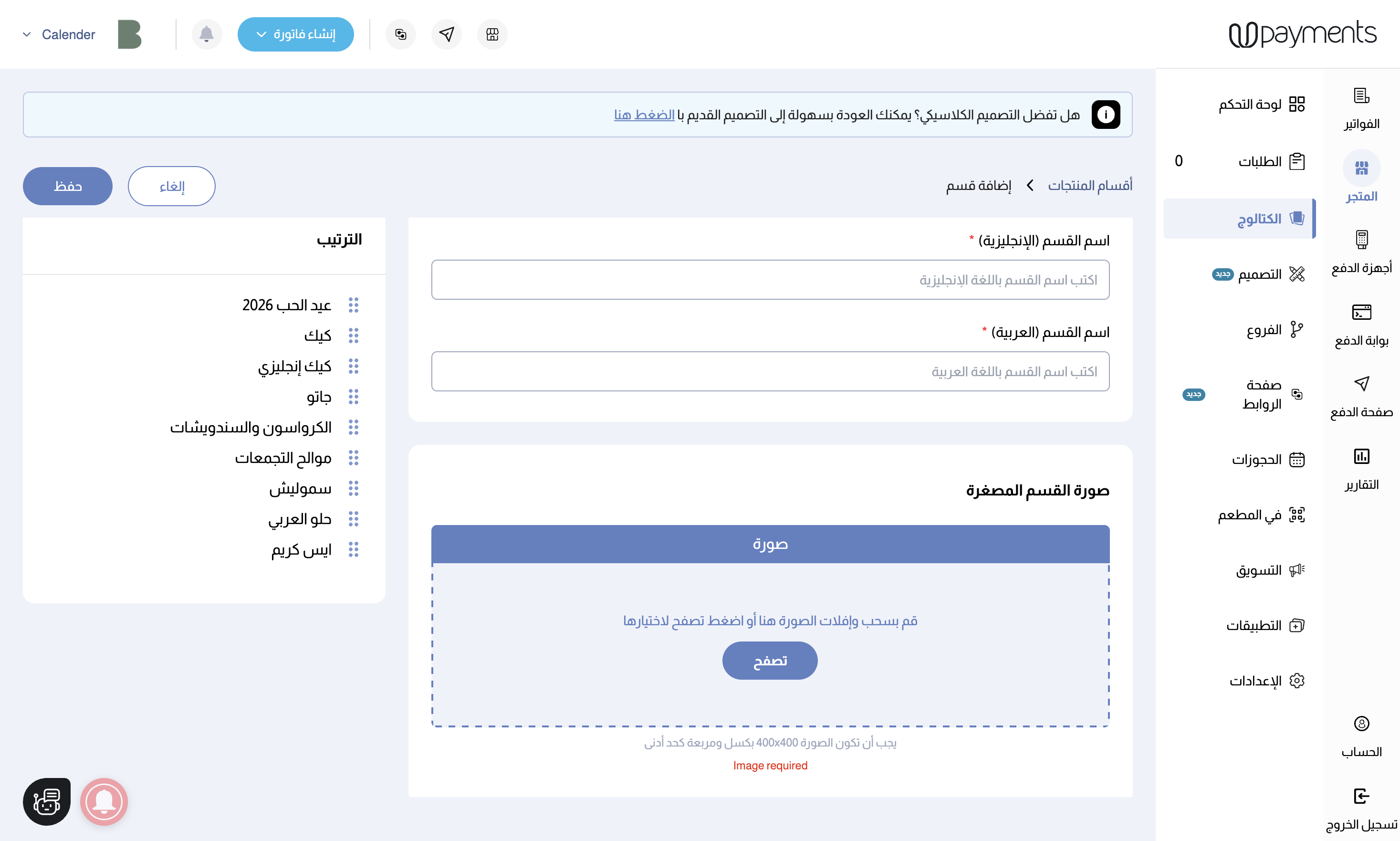
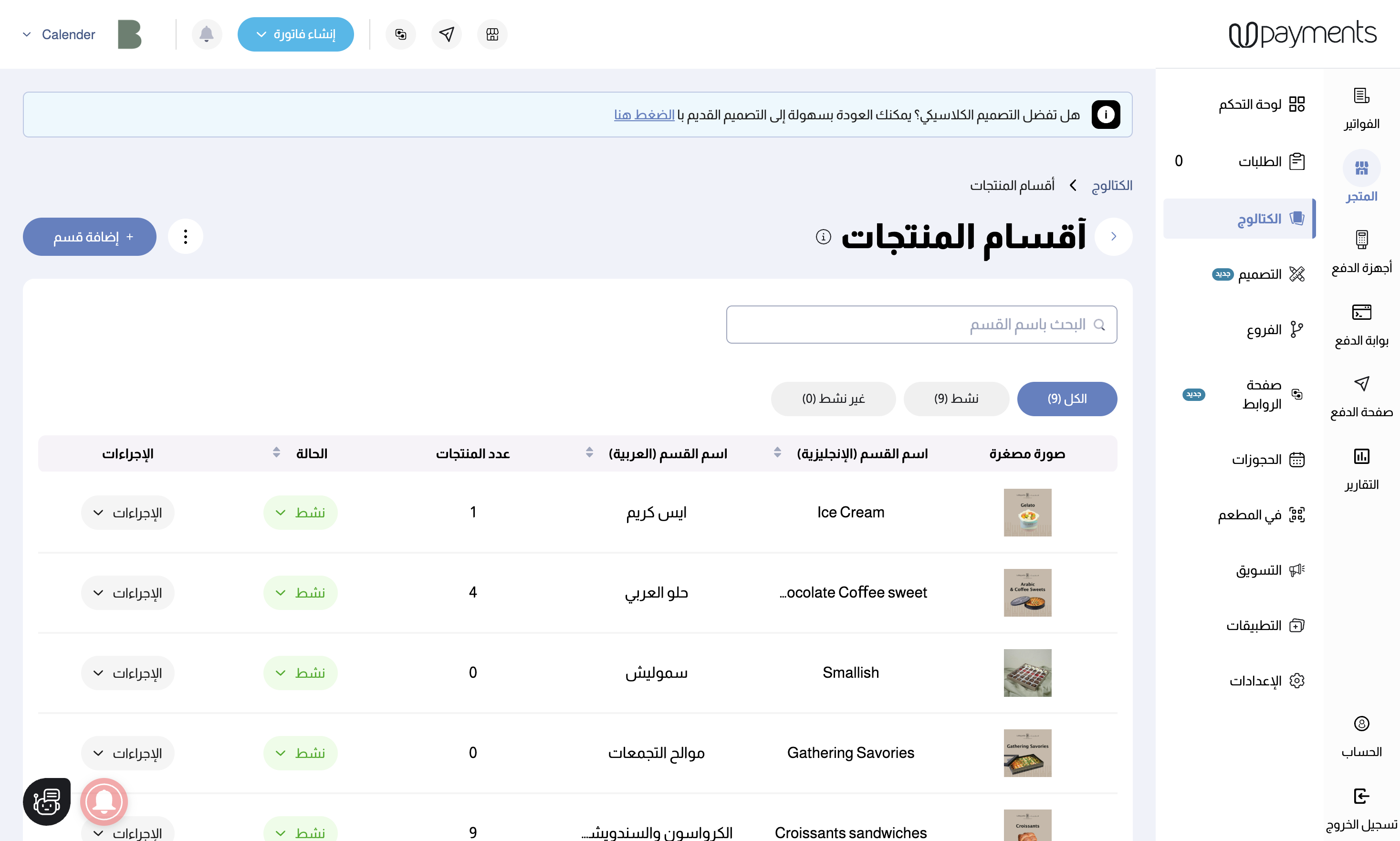
- الخطوة 2: لكل قسم فرعي، قم بتعديل القسم وإختيار "القسم الرئيسي"من القائمة المنسدلة
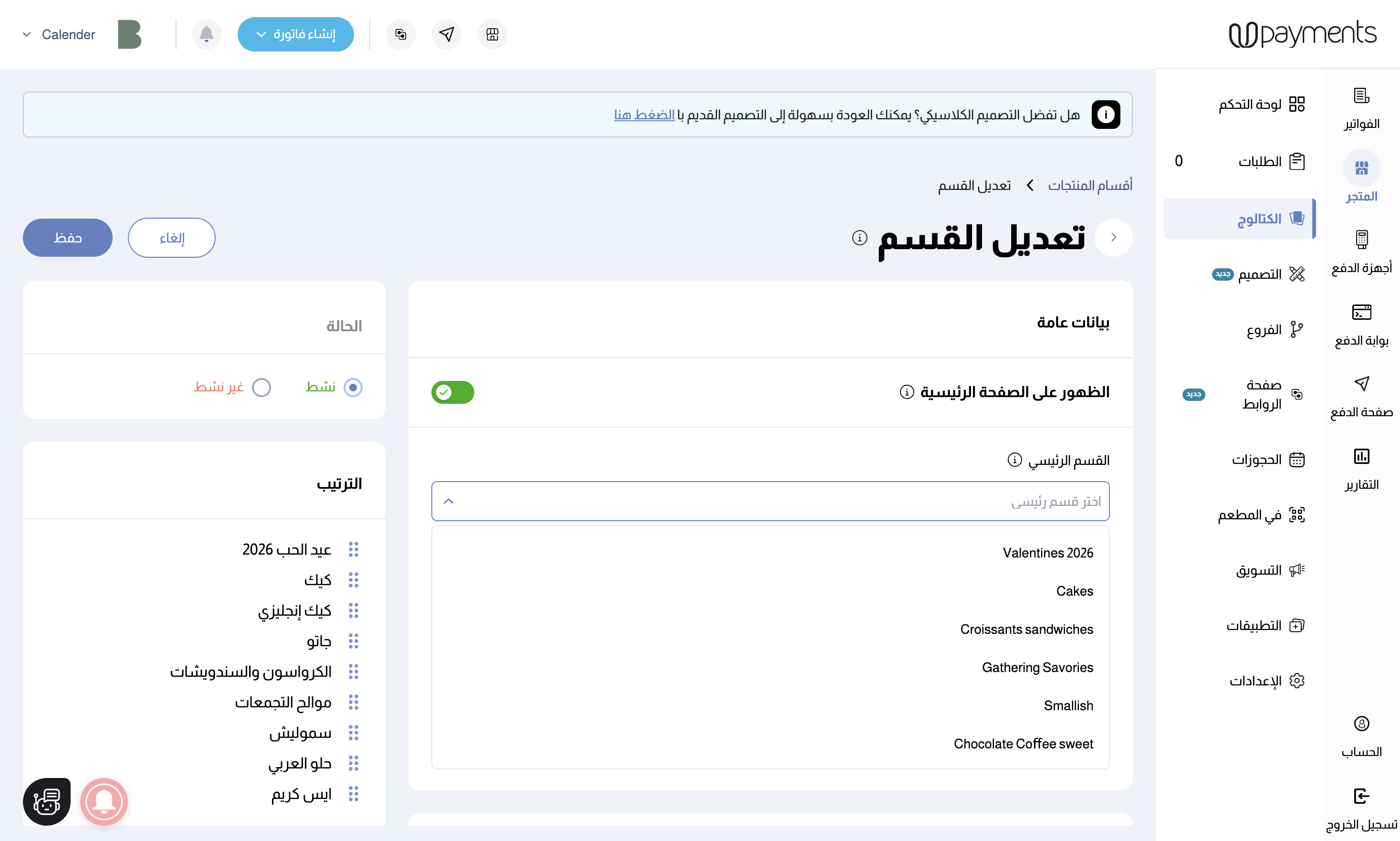
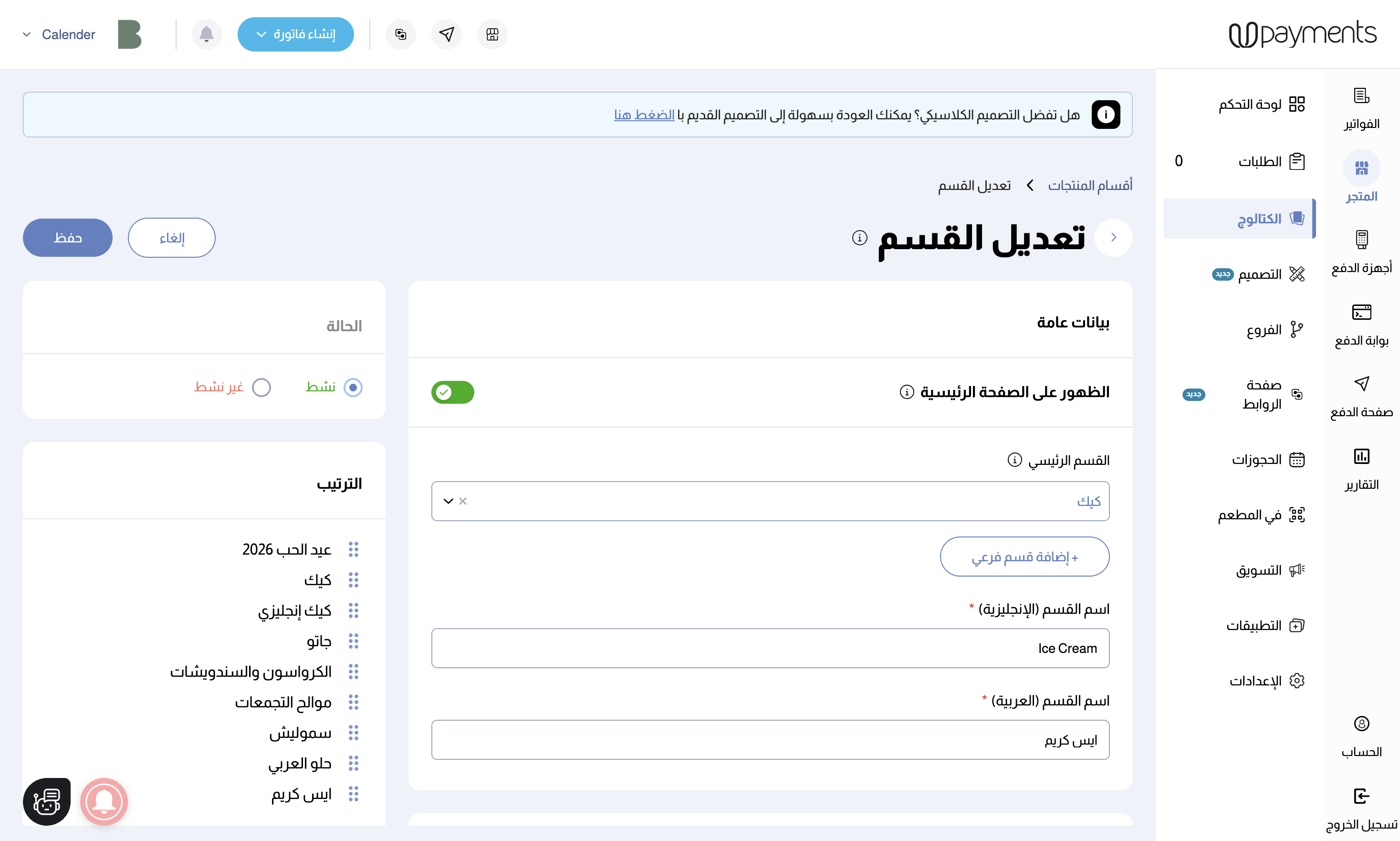
باتباع هذه الخطوات، ستحتوي أقسام المنتجات على أقسام رئيسية وأقسام فرعية تحتها.

الخيار الثاني: ثلاث درجات
إذا كنت تريد إعداد الأقسام:
- القسم س (قسم رئيسي)
* قسم 1 (قسم-فرعي)
* قسم م (قسم-فرعي-فرعي)
* قسم ن (قسم-فرعي-فرعي)
* قسم 2 (قسم-فرعي)
* قسم ق (قسم-فرعي-فرعي)
* ...
اتبع الخطوات التالية لإنشاء الأقسام:
- الخطوة 1: قم بإنشاء جميع الأقسام (الرئيسية والفرعية)
أنشئ كل قسم من خلال إدخال اسم القسم باللغة العربية والإنجليزية ورفع سورة القسم
- الخطوة 2: لكل قسم فرعي، قم بتعديل القسم وإختيار "القسم الرئيسي"من القائمة المنسدلة
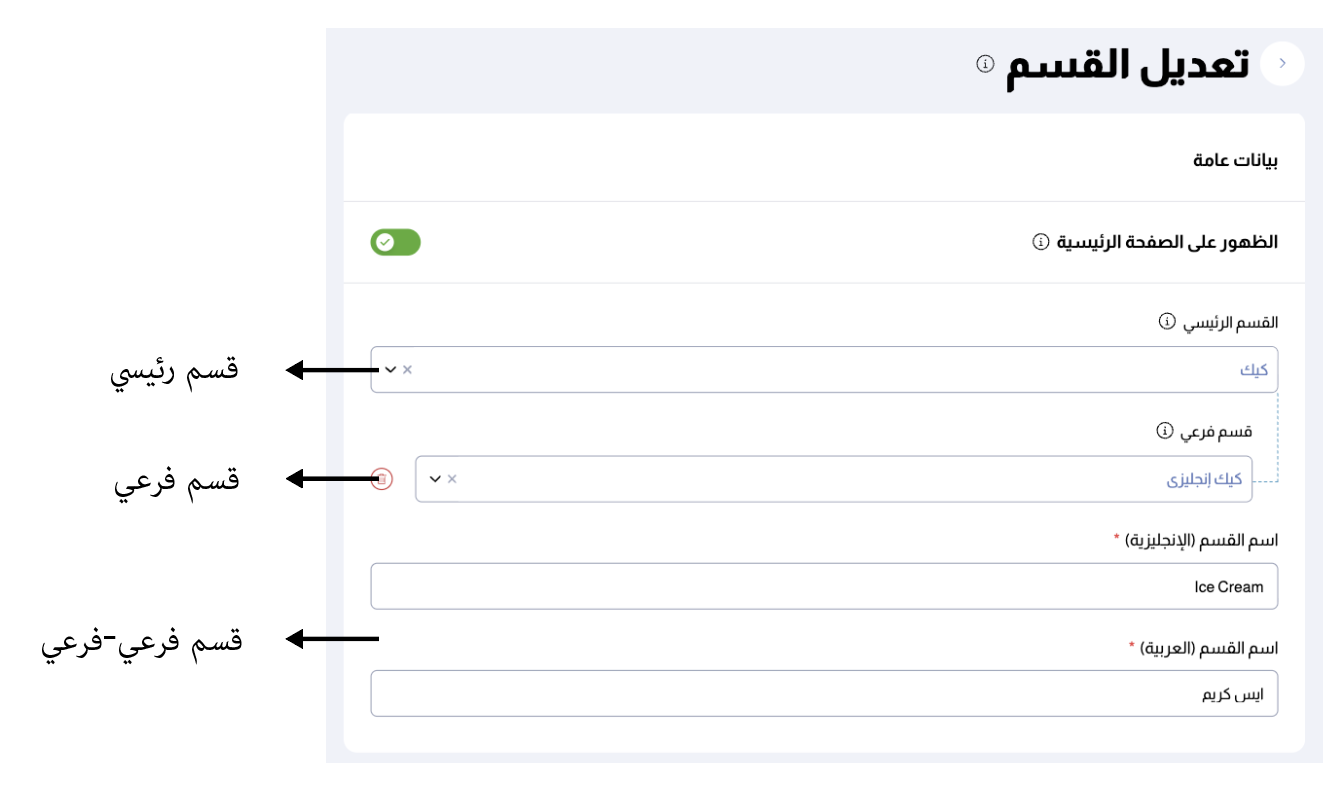
- الخطوة 3: لكل قسم فرعي-فرعي، قم بتعديل القسم وإختيار "القسم الرئيسي"من القائمة المنسدلة ثم اضغط على زر "+ إضافة قسم فرعي" واختر القسم-الفرعي
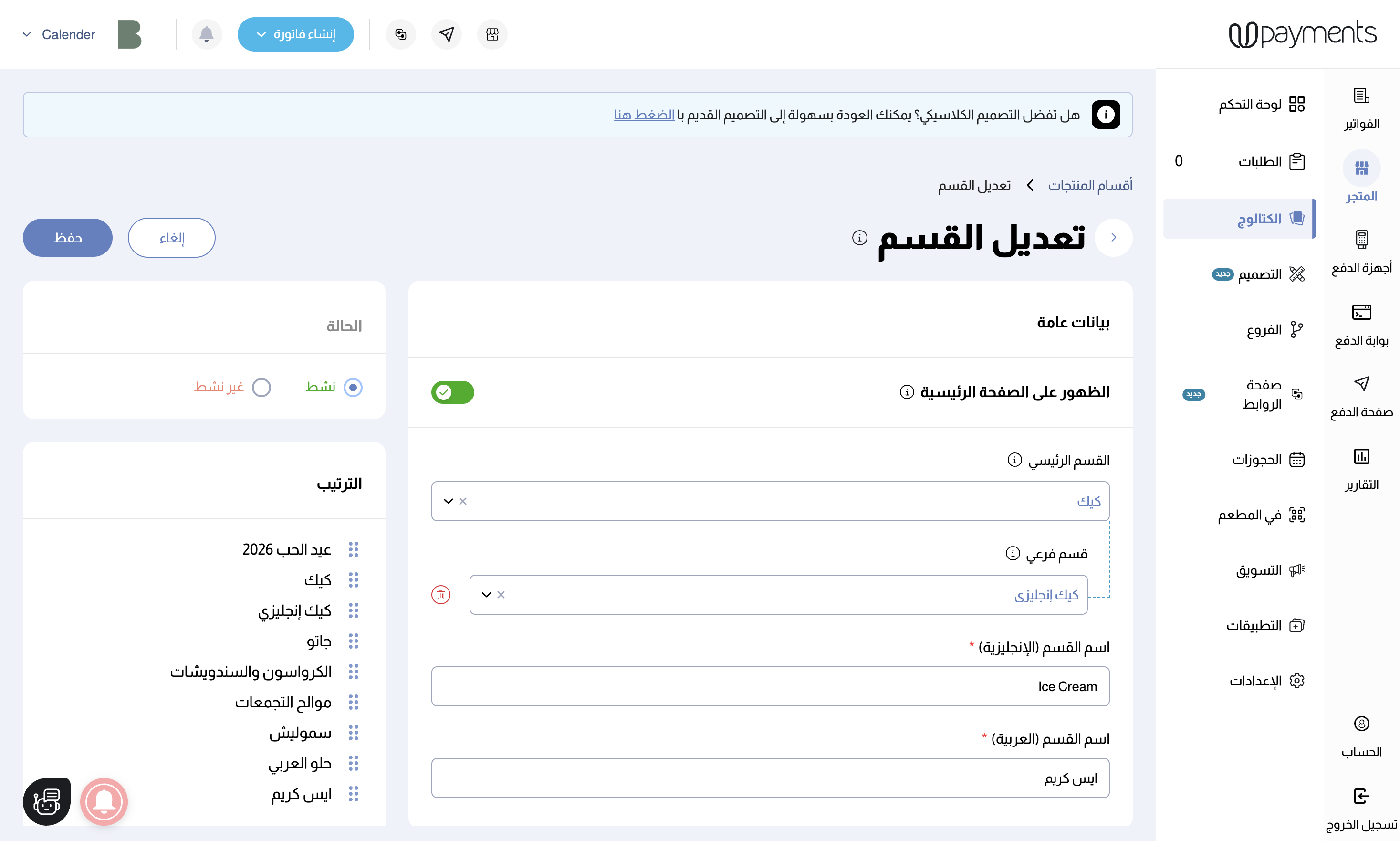
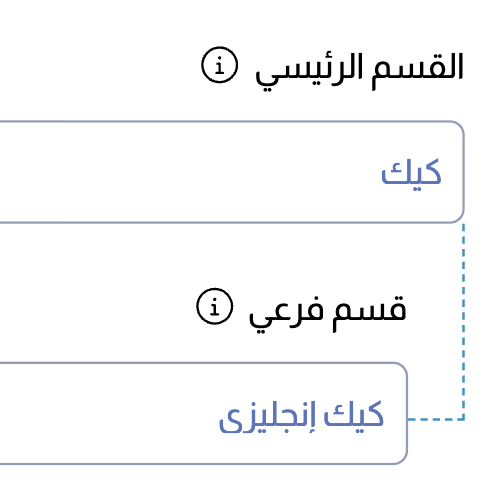
باتباع هذه الخطوات، ستحتوي أقسام المنتجات على أقسام رئيسية وأقسام فرعية تحتها واٌقسام فرعية-فرعية تحتها.
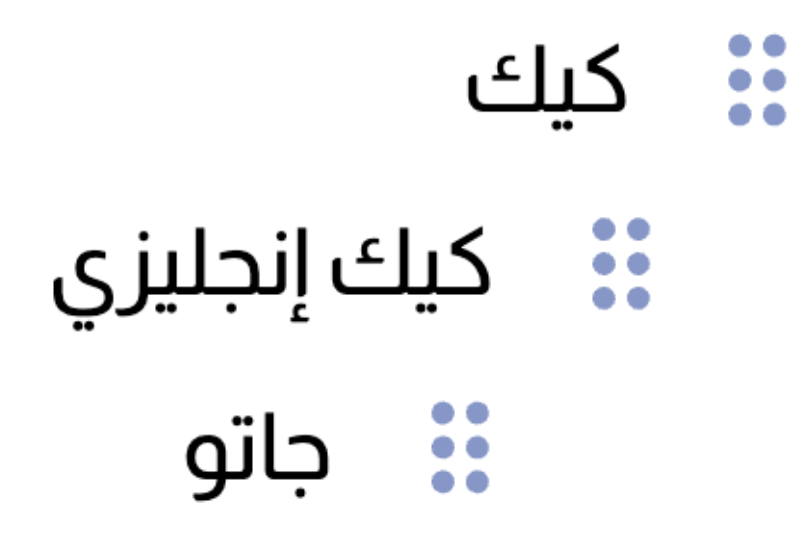
يمكن تمثيل هذه العملية بسهولة كالتالي:
هل كانت هذه المقالة مفيدة؟
هذا رائع!
شكرًا لك على ملاحظاتك
نعتذر أننا لم نتمكن من إفادتك
شكرًا لك على ملاحظاتك
تم إرسال الملاحظات
نحن نقدر جهودك وسنحاول تحسين المقالة